
Paso 1: Preparar tu proyecto Laravel
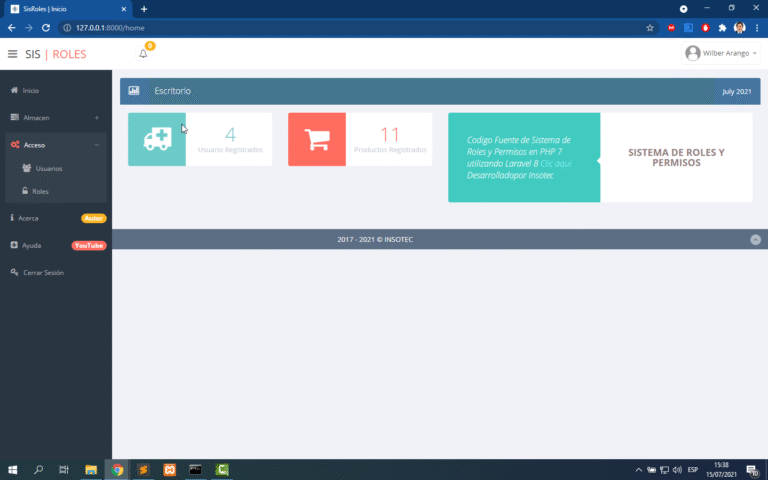
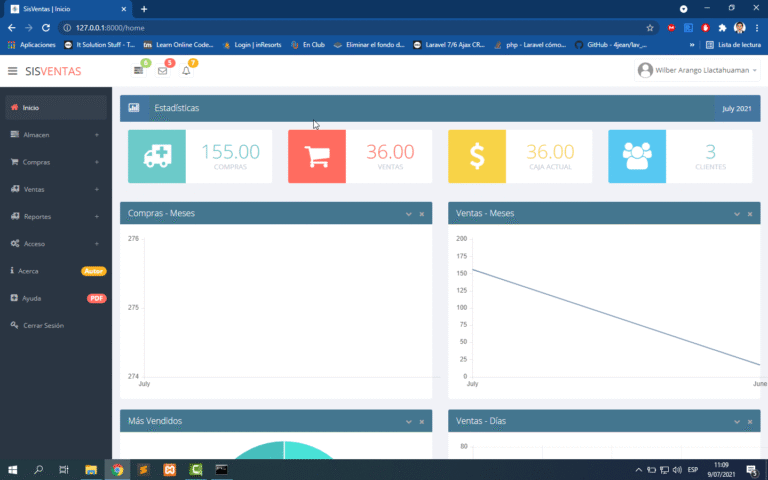
- Asegúrate de que tu proyecto Laravel esté completo y funcione correctamente en tu entorno de desarrollo local. Esto incluye la configuración de la base de datos, las rutas, las vistas y cualquier otra configuración personalizada que hayas realizado.
- Asegúrate de que tu proyecto esté en un repositorio Git local o en algún otro sistema de control de versiones para facilitar la carga en el servidor.
Paso 2: Adquirir un plan de hosting en Hostinger
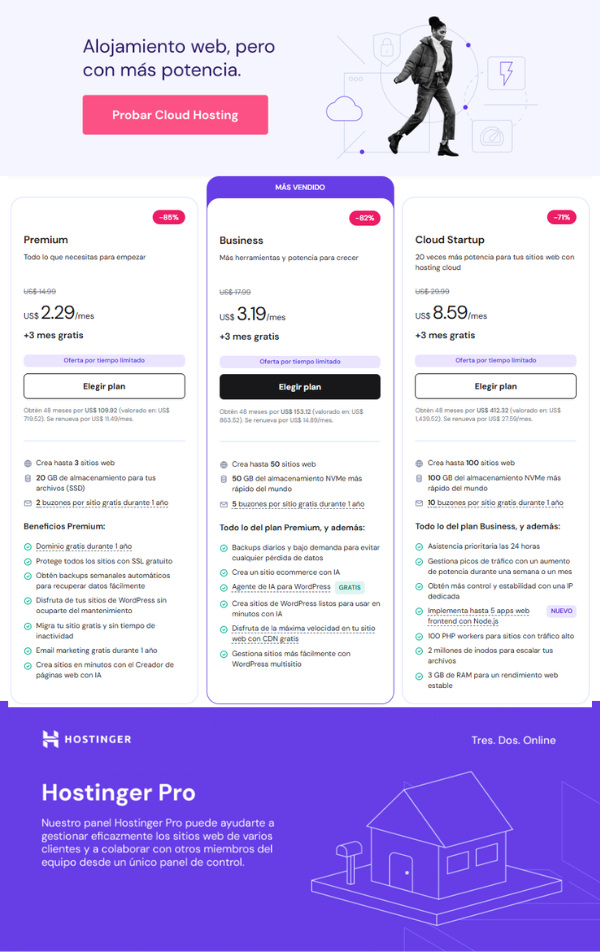
- Ve al sitio web de Hostinger y elige un plan de hosting que se adapte a tus necesidades.
- Regístrate en Hostinger y completa el proceso de compra del plan.
Paso 3: Acceder al panel de control de Hostinger
- Una vez que hayas comprado el plan, inicia sesión en tu cuenta de Hostinger.
- Accede al panel de control (cPanel) proporcionado por Hostinger. En la mayoría de los casos, encontrarás un enlace para acceder a cPanel desde tu cuenta.
Paso 4: Configurar una base de datos
- En cPanel, busca la sección de «Bases de datos» y crea una nueva base de datos MySQL.
- También crea un usuario de base de datos y asegúrate de asignarle privilegios para acceder a la base de datos.
Paso 5: Subir los archivos de tu proyecto
- Utiliza un cliente FTP (como FileZilla) o el Administrador de archivos de cPanel para cargar los archivos de tu proyecto Laravel en la carpeta public_html o en la carpeta de tu dominio.
- Asegúrate de que los archivos y carpetas se carguen correctamente.
Paso 6: Configurar el archivo .env
- En la raíz de tu proyecto Laravel, deberías tener un archivo .env. Este archivo contiene la configuración de tu aplicación, incluyendo la información de la base de datos.
- Abre el archivo .env y actualiza la configuración de la base de datos con la información que creaste en el Paso 4.
Paso 7: Instalar las dependencias de Composer
- Abre una terminal SSH en tu servidor Hostinger o utiliza el terminal proporcionado en cPanel.
- Navega hasta la ubicación de tu proyecto Laravel.
- Ejecuta el comando composer install para instalar todas las dependencias de Composer.
Paso 8: Generar una clave de aplicación
- En la misma terminal, ejecuta el comando php artisan key:generate para generar una nueva clave de aplicación.
Paso 9: Ejecutar las migraciones de la base de datos
- Ejecuta el comando php artisan migrate para ejecutar las migraciones y configurar la estructura de la base de datos en tu servidor Hostinger.
Paso 10: Configurar el dominio
- Si aún no lo has hecho, configura el dominio que deseas utilizar con tu proyecto Laravel en el panel de control de Hostinger.
Paso 11: Verificar y probar
- Accede a tu sitio web utilizando el dominio configurado en el Paso 10.
Asegúrate de que todo funcione correctamente. Si hay errores, verifica el archivo de registro de Laravel (ubicado en storage/logs) para obtener más información sobre los problemas.
Paso 12: Agregar este Codigo en archivo .htaccess
					<IfModule mod_rewrite.c>
  RewriteEngine On
  RewriteBase/
  RewriteRule ^-$public/index.php[L]
  RewriteRule ^((?!public/).*)$ public/$1 [L]
</IfModule>